
Get started
Loslegen
Amenbo installieren und die Anfrage an Ihre KI übergeben.
- 01InstallierenmacOS / Windows / Linux.
- 02Projekt anlegenBenenne es und wähle den Ordner, der verwaltet wird.
- 03Der KI die Bitte übergebenKopieren und in die KI deiner Wahl einfügen. Jede KI passt.
1. Installieren
App
Nicht sicher, welchen Mac du hast? Apple-Menü → Über diesen Mac, und lies die Zeile Chip: ein Apple-Chip der M-Reihe heißt Apple Silicon, ein Intel Core heißt Intel.
Selbst signiert — beim ersten Start Rechtsklick → Öffnen (oder Systemeinstellungen → Datenschutz & Sicherheit → Dennoch öffnen).
App
Nicht sicher, welchen PC du hast? Einstellungen → System → Info, und lies die Zeile Systemtyp: steht dort „ARM-basierter Prozessor“, ist es Arm — sonst x64.
Nicht signiert — wenn SmartScreen erscheint: Weitere Informationen → Trotzdem ausführen.
App
Nicht sicher, welches du brauchst? Führe im Terminal uname -m aus — steht dort aarch64, nimm arm64.
Das AppImage ist eine in sich geschlossene Desktop-App. Kein Root nötig — ausführbar machen und starten.
2. Ein Projekt anlegen
Beim ersten Start läuft eine kurze Einrichtung: Sprache, dann Ihr Name, dann ein Thema.
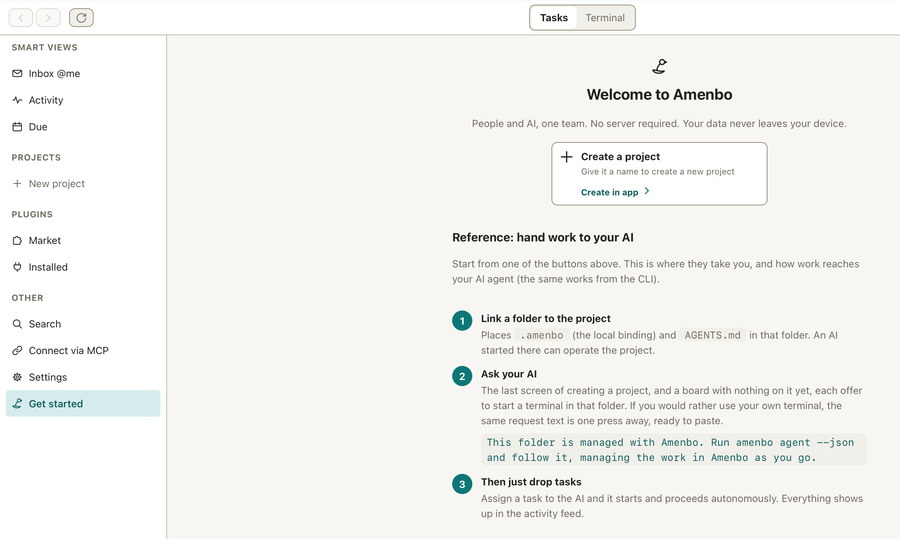
Wählen Sie danach „Projekt anlegen“, geben Sie ihm einen Namen, wählen Sie den Ordner, den Sie verwalten wollen, und legen Sie es an.
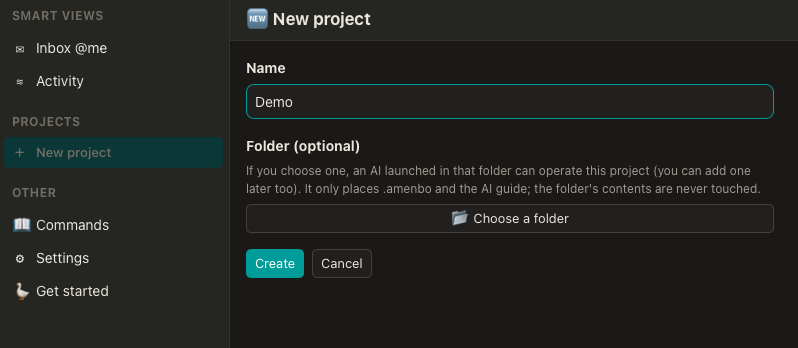
3. Die Anfrage einfügen
Ist es angelegt, erscheint ein Abschlussbildschirm. Hier werden die ersten Aufgaben eingetragen.
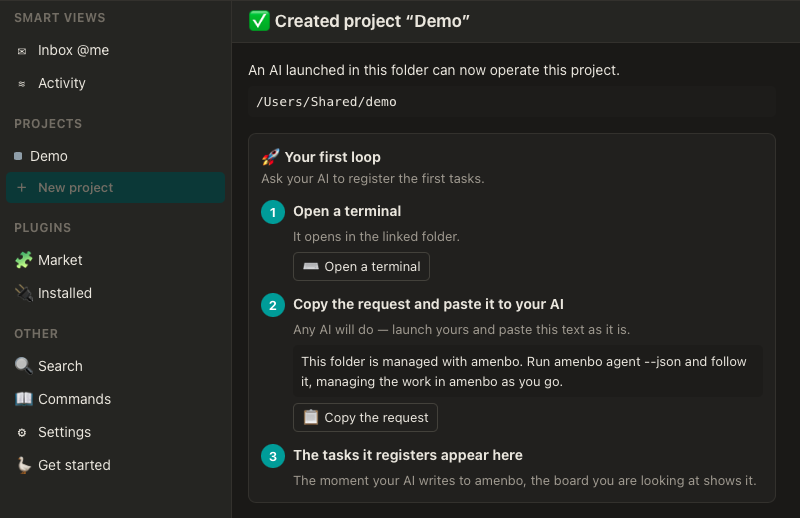
Es gibt zwei Wege, zu starten.
- Im Terminal starten — ein Terminal öffnet sich in Amenbo, im verknüpften Ordner.
- Im eigenen Terminal starten — wenn Sie lieber Ihr gewohntes nehmen: dieselbe Anfrage liegt einen Druck entfernt bereit.
Das fügen Sie ein:
Dieser Ordner wird mit Amenbo verwaltet. Führe amenbo agent --json aus und richte dich danach, während du die Arbeit in Amenbo verwaltest.
Die Aufgaben, die Ihre KI einträgt, erscheinen auf dem Board, das Sie vor sich haben.