
Get started
शुरू करें
Amenbo इंस्टॉल करें और अनुरोध अपने AI को दें।
- 01इंस्टॉल कीजिएmacOS / Windows / Linux.
- 02प्रोजेक्ट बनाइएनाम दीजिए और जिस फ़ोल्डर को सँभालना है उसे चुनिए।
- 03AI को अनुरोध थमाइएकॉपी करके जिस AI का इस्तेमाल करते हैं उसमें चिपका दीजिए। कोई भी AI चलेगा।
1. इंस्टॉल
ऐप
पता नहीं आपका Mac कौन-सा है? Apple मेन्यू → About This Mac खोलिए और Chip वाली पंक्ति देखिए: Apple की M-सीरीज़ चिप यानी Apple silicon, Intel Core यानी Intel।
सेल्फ़-साइन्ड — पहली बार खोलते समय राइट-क्लिक → Open (या System Settings → Privacy & Security → Open Anyway)।
ऐप
पता नहीं आपका PC कौन-सा है? Settings → System → About खोलिए और System type वाली पंक्ति देखिए: “ARM-based processor” यानी Arm, बाकी सब यानी x64।
बिना साइन किया — SmartScreen दिखे तो More info → Run anyway चुनिए।
ऐप
पता नहीं कौन-सा चाहिए? टर्मिनल में uname -m चलाइए — aarch64 दिखे तो arm64 लीजिए।
AppImage अपने आप में पूरा डेस्कटॉप ऐप है। root की ज़रूरत नहीं — बस उसे executable बनाइए और चलाइए।
2. प्रोजेक्ट बनाएँ
पहली बार खोलने पर एक छोटा सेटअप चलता है: भाषा, फिर आपका नाम, फिर थीम।
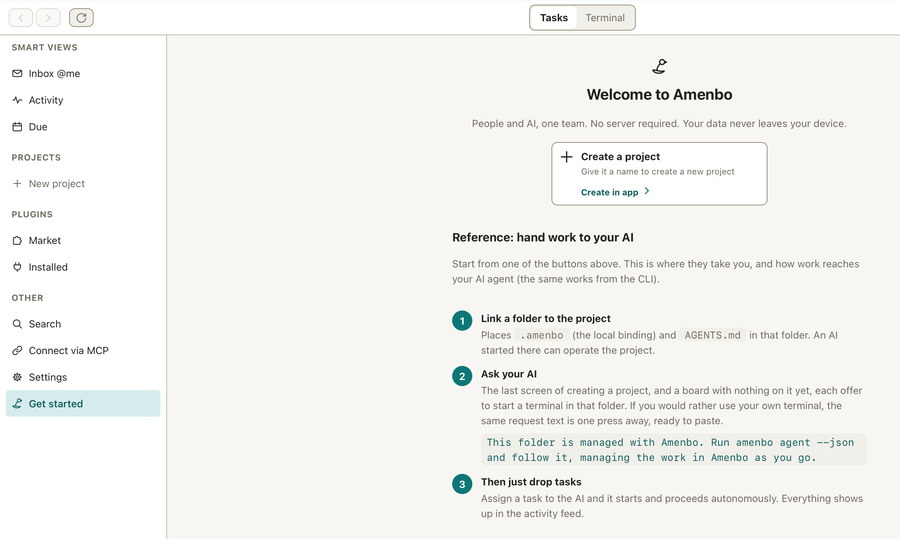
उसके बाद “प्रोजेक्ट बनाएँ” चुनें, उसे नाम दें, जिस फ़ोल्डर को सँभालना है उसे चुनें, और बना लें।
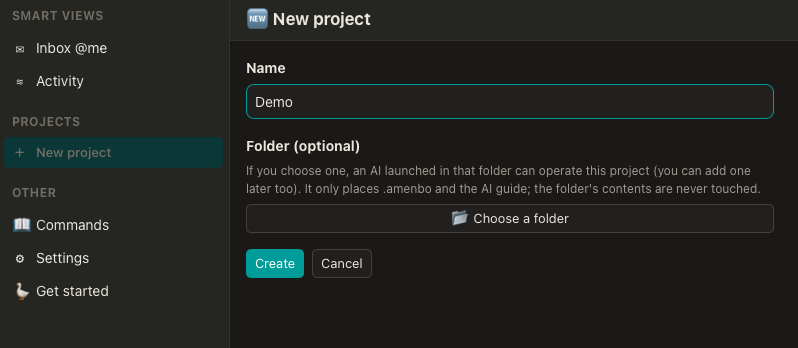
3. अनुरोध चिपकाएँ
बन जाने पर एक समाप्ति स्क्रीन दिखती है। पहले काम यहीं दर्ज होते हैं।
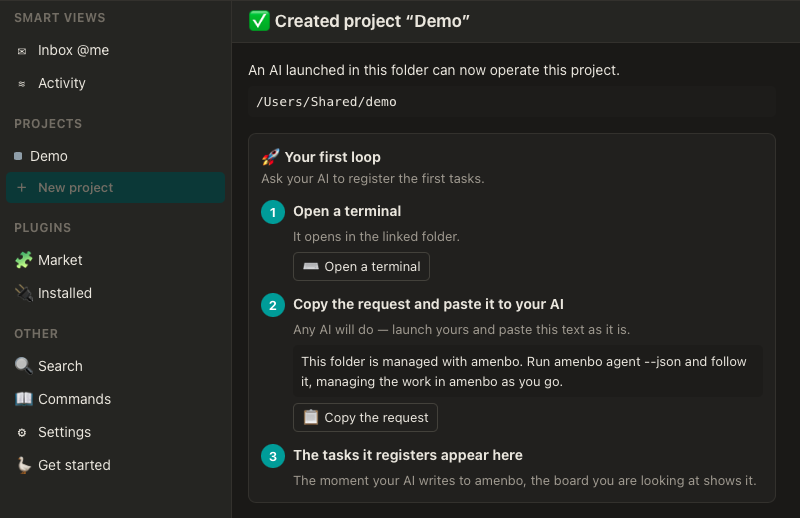
शुरू करने के दो रास्ते हैं।
- टर्मिनल में शुरू करें — Amenbo के भीतर ही, जोड़ी गई फ़ोल्डर में टर्मिनल खुलता है।
- अपने टर्मिनल में शुरू करें — अपना जाना-पहचाना टर्मिनल चाहिए तो, वही अनुरोध एक दबाव पर मिल जाता है।
चिपकाने के लिए यह रहा:
यह फ़ोल्डर Amenbo से संचालित होता है। amenbo agent --json चलाओ और उसमें जो लिखा है उसी का पालन करो, साथ-साथ काम को Amenbo में सँभालते हुए आगे बढ़ो।
आपका AI जो टास्क दर्ज करता है, वे आपके सामने खुले बोर्ड पर आ जाते हैं।