
Get started
Mulai
Pasang Amenbo, lalu serahkan permintaan ke AI Anda.
- 01PasangmacOS / Windows / Linux.
- 02Buat proyekBeri nama dan pilih folder yang akan dikelola.
- 03Serahkan permintaan kepada AISalin lalu tempel ke AI yang Anda pakai. AI mana pun bisa.
1. Pasang
Aplikasi
Tidak yakin Mac Anda yang mana? Menu Apple → About This Mac, lalu lihat baris Chip: chip Apple seri M berarti Apple silicon, Intel Core berarti Intel.
Ditandatangani sendiri — saat pertama dibuka, klik kanan → Open (atau System Settings → Privacy & Security → Open Anyway).
Aplikasi
Tidak yakin PC Anda yang mana? Setelan → System → About, lalu lihat baris System type: “ARM-based processor” berarti Arm, selain itu x64.
Tanpa tanda tangan — kalau SmartScreen muncul, pilih More info → Run anyway.
Aplikasi
Tidak yakin butuh yang mana? Jalankan uname -m di terminal — kalau keluar aarch64, ambil arm64.
AppImage adalah aplikasi desktop yang berdiri sendiri. Tak perlu root — beri izin eksekusi lalu jalankan.
2. Membuat proyek
Saat pertama kali dibuka, ada penyiapan singkat: bahasa, lalu nama Anda, lalu tema.
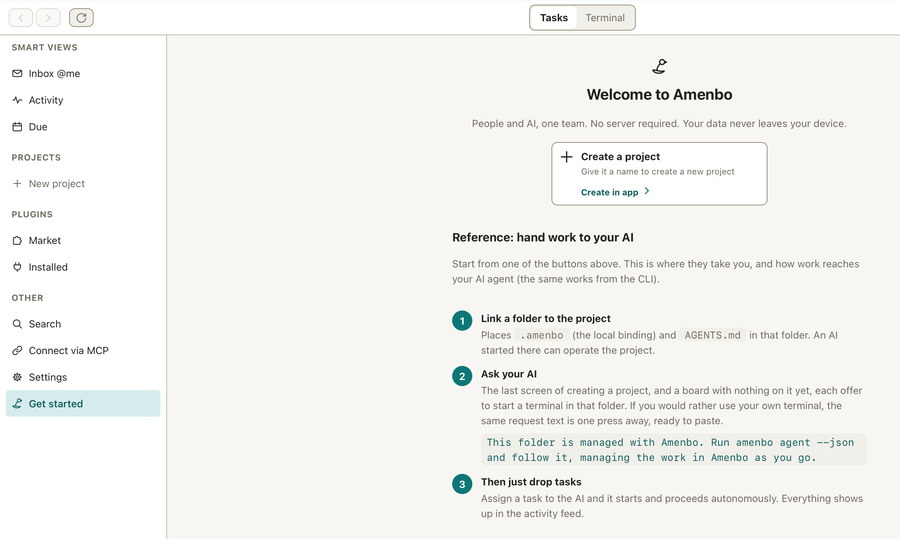
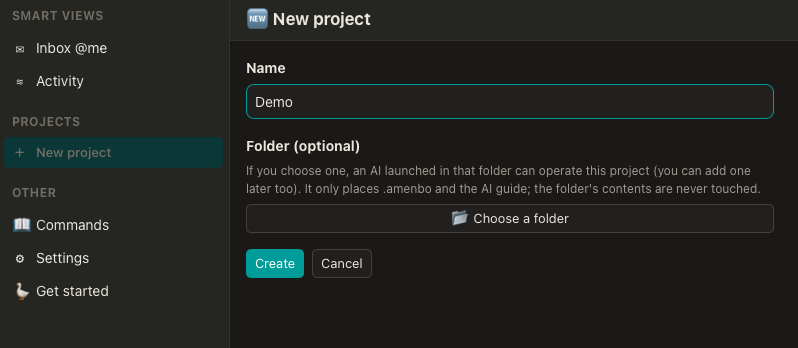
Setelah itu pilih “Buat proyek”, beri nama, pilih folder yang ingin Anda kelola, lalu buat.
3. Tempel permintaan
Setelah dibuat, muncul layar selesai. Di sinilah tugas-tugas pertama didaftarkan.
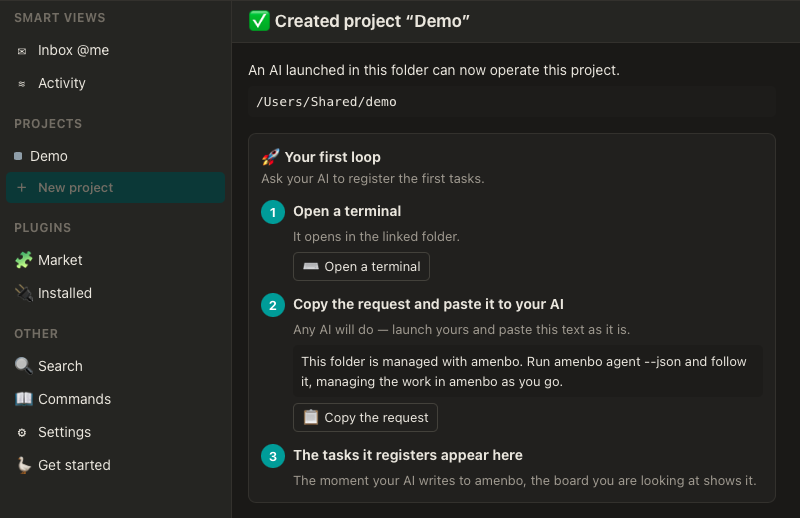
Ada dua cara untuk memulai.
- Mulai di terminal — terminal terbuka di dalam Amenbo, pada folder yang Anda tautkan.
- Mulai di terminal Anda sendiri — kalau lebih suka yang biasa Anda pakai, permintaan yang sama tinggal sekali tekan.
Inilah yang Anda tempel:
Folder ini dikelola dengan Amenbo. Jalankan amenbo agent --json lalu ikuti isinya, sambil mengelola pekerjaan di Amenbo.
Tugas yang didaftarkan AI Anda muncul di papan yang sedang Anda lihat.