
Get started
Iniziare
Installa Amenbo e consegna la richiesta alla tua IA.
- 01InstallamacOS / Windows / Linux.
- 02Crea un progettoDagli un nome e scegli la cartella da gestire.
- 03Passa la richiesta alla tua IACopiala e incollala nell IA che usi. Va bene qualsiasi.
1. Installa
App
Non sai che Mac hai? Menu Apple → Informazioni su questo Mac, e guarda la riga Chip: un chip Apple della serie M è Apple silicon; un Intel Core è Intel.
Autofirmato — al primo avvio, clic destro → Apri (oppure Impostazioni di Sistema → Privacy e sicurezza → Apri comunque).
App
Non sai che PC hai? Impostazioni → Sistema → Informazioni su, e guarda la riga Tipo sistema: «processore basato su ARM» è Arm; altrimenti è x64.
Non firmato — se compare SmartScreen, scegli Ulteriori informazioni → Esegui comunque.
App
Non sai quale ti serve? Esegui uname -m nel terminale: se stampa aarch64, prendi arm64.
L'AppImage è un'app desktop autonoma. Non serve root: rendila eseguibile e avviala.
2. Creare un progetto
Al primo avvio parte una breve configurazione: la lingua, poi il tuo nome, poi un tema.
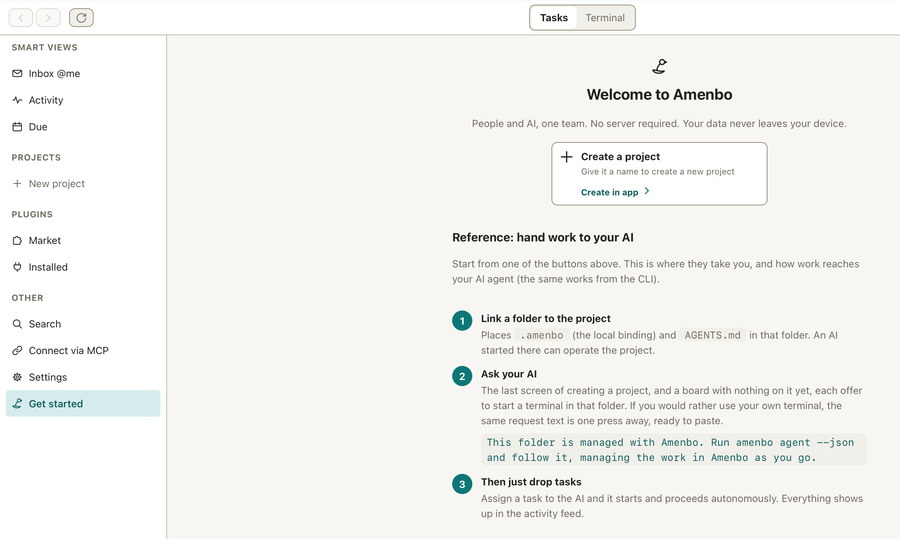
Dopodiché scegli «Crea un progetto», dagli un nome, seleziona la cartella che vuoi gestire e crealo.
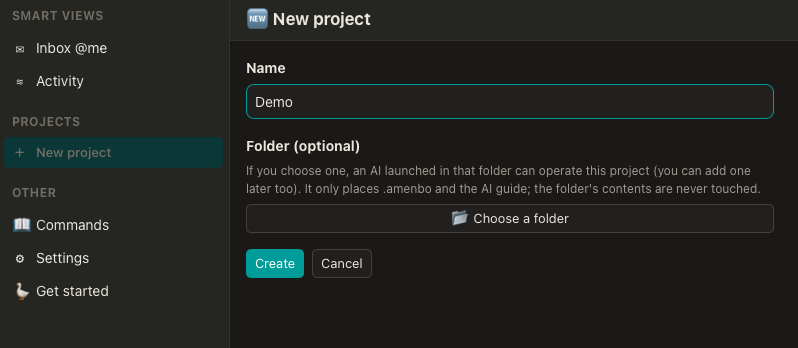
3. Incolla la richiesta
Una volta creato compare una schermata finale. È qui che si registrano le prime attività.
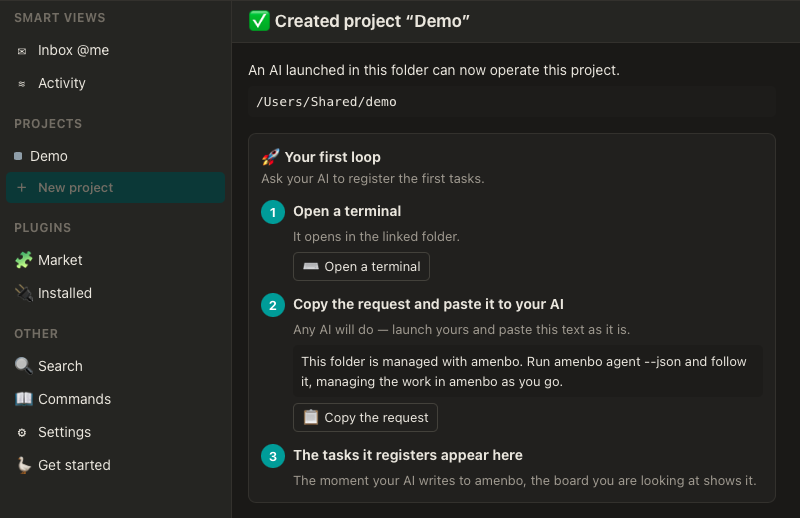
Ci sono due modi per iniziare.
- Iniziare nel terminale — si apre un terminale dentro Amenbo, nella cartella che hai collegato.
- Iniziare nel tuo terminale — se preferisci quello di sempre, la stessa richiesta è a una pressione.
Questo è ciò che incolli:
Questa cartella è gestita con Amenbo. Esegui amenbo agent --json e segui quello che dice, gestendo il lavoro in Amenbo mentre procedi.
Le attività che la tua IA registra compaiono sulla bacheca che hai davanti.