
Get started
시작하기
Amenbo를 설치하고, AI에 요청문을 건네기까지.
- 01설치한다macOS / Windows / Linux.
- 02프로젝트를 만든다이름을 넣고, 관리할 폴더를 고릅니다.
- 03AI에게 요청문을 건넨다복사해서 쓰고 있는 AI에 그대로 붙여넣습니다. AI는 가리지 않습니다.
1. 설치
앱
어느 Mac인지 모르겠다면, Apple 메뉴 → 이 Mac에 관하여에서 칩 줄을 보세요. Apple M 계열 칩이면 Apple 실리콘, Intel Core면 Intel입니다.
자체 서명입니다. 처음 실행할 때는 오른쪽 클릭 → 열기 (또는 시스템 설정 → 개인정보 보호 및 보안 → 확인 없이 열기).
앱
어느 PC인지 모르겠다면, 설정 → 시스템 → 정보에서 시스템 종류 줄을 보세요. 'ARM 기반 프로세서'면 Arm, 그 외에는 x64입니다.
서명이 없습니다. SmartScreen이 뜨면 추가 정보 → 실행을 선택하세요.
앱
어느 쪽이 필요한지 모르겠다면, 터미널에서 uname -m을 실행하세요. aarch64가 나오면 arm64입니다.
AppImage는 그 자체로 완결된 데스크톱 앱입니다. root 권한 없이, 실행 권한만 주면 실행됩니다.
2. 프로젝트 만들기
처음 실행하면 짧은 초기 설정이 나옵니다. 언어, 이름, 테마 순서입니다.
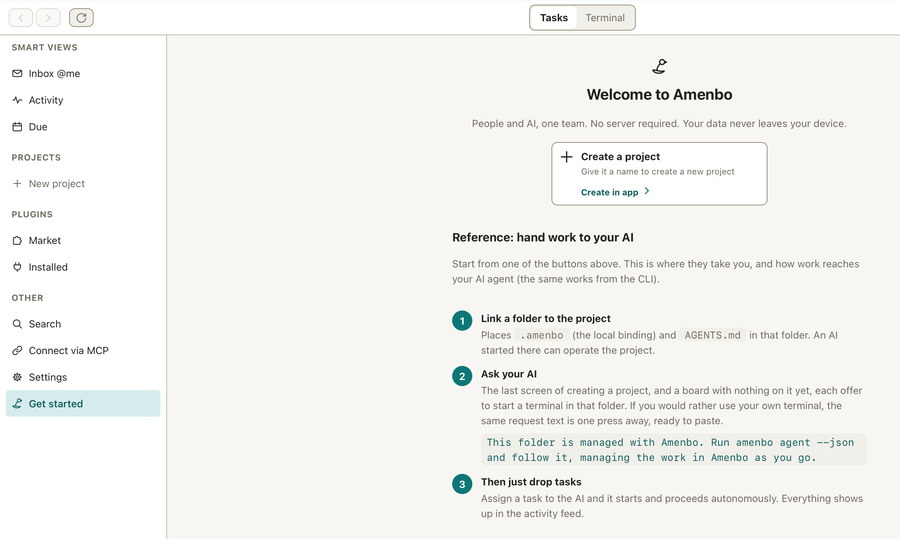
그다음 “프로젝트 만들기"에서 이름을 넣고, 관리할 폴더를 골라 만듭니다.
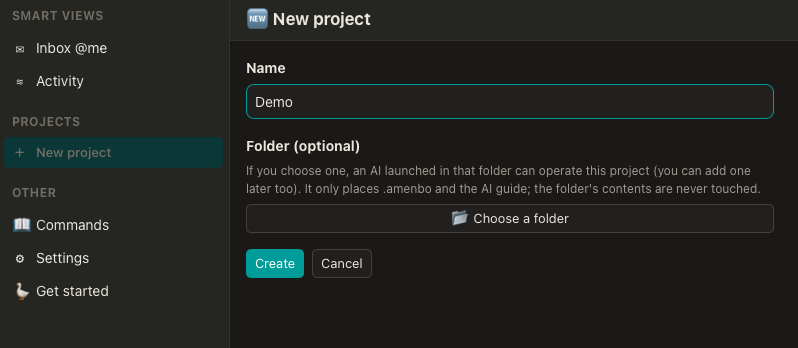
3. 요청문 붙여 넣기
만들고 나면 완료 화면이 나옵니다. 첫 작업은 여기서 등록합니다.
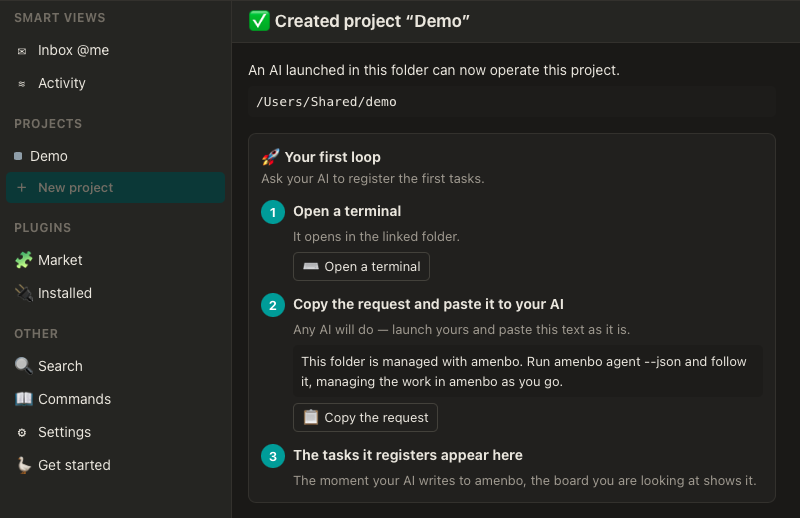
시작하는 방법은 두 가지입니다.
- 터미널에서 시작 — Amenbo 안에서, 연결한 폴더의 터미널이 열립니다.
- 쓰던 터미널에서 시작 — 익숙한 터미널로 하시려면 이쪽. 같은 요청문이 한 번 누르면 나옵니다.
붙여 넣을 것은 이 한 문단입니다.
이 폴더는 Amenbo로 관리합니다. amenbo agent --json 을 실행하고, 거기에 적힌 대로 일을 Amenbo에서 관리하면서 진행하세요.
AI가 등록한 작업은 보고 있는 보드에 그대로 나타납니다.