
Get started
Beginnen
Installeer Amenbo en geef het verzoek aan je AI.
- 01InstallerenmacOS / Windows / Linux.
- 02Een project makenGeef het een naam en kies de map die je beheert.
- 03Je AI het verzoek gevenKopieer het en plak het bij welke AI je ook gebruikt. Elke AI werkt.
1. Installeren
App
Weet je niet welke Mac je hebt? Apple-menu → Over deze Mac, en lees de regel Chip: een Apple-chip uit de M-reeks is Apple silicon, een Intel Core is Intel.
Zelf ondertekend — bij de eerste keer openen: rechtermuisknop → Open (of Systeeminstellingen → Privacy en beveiliging → Toch openen).
App
Weet je niet welke pc je hebt? Instellingen → Systeem → Info, en lees de regel Systeemtype: staat er “ARM-gebaseerde processor”, dan is het Arm — anders x64.
Niet ondertekend — verschijnt SmartScreen, kies dan Meer informatie → Toch uitvoeren.
App
Weet je niet welke je nodig hebt? Voer uname -m uit in een terminal — staat er aarch64, neem dan arm64.
De AppImage is een op zichzelf staande desktop-app. Root is niet nodig — maak hem uitvoerbaar en start hem.
2. Een project aanmaken
De eerste keer dat je het opent, loopt er een korte instelling: taal, dan je naam, dan een thema.
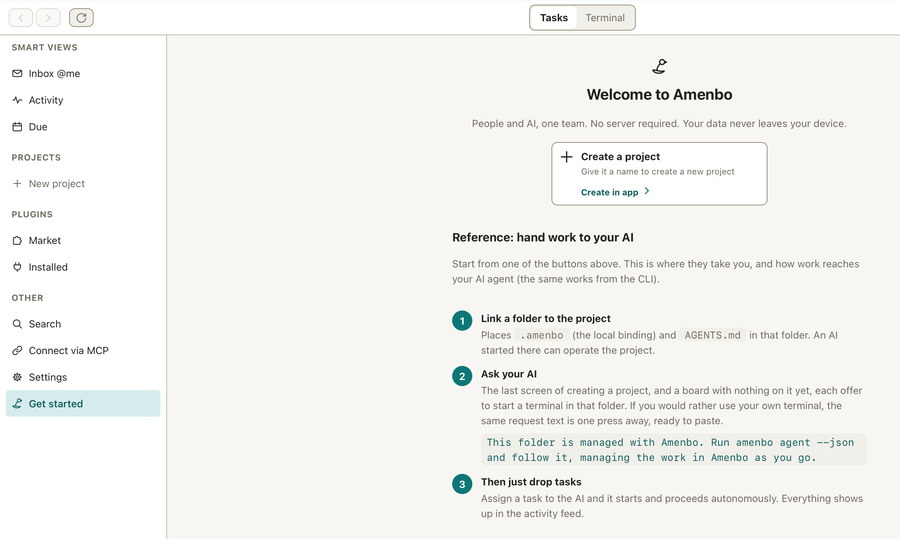
Kies daarna “Project aanmaken”, geef het een naam, kies de map die je wilt beheren en maak het aan.
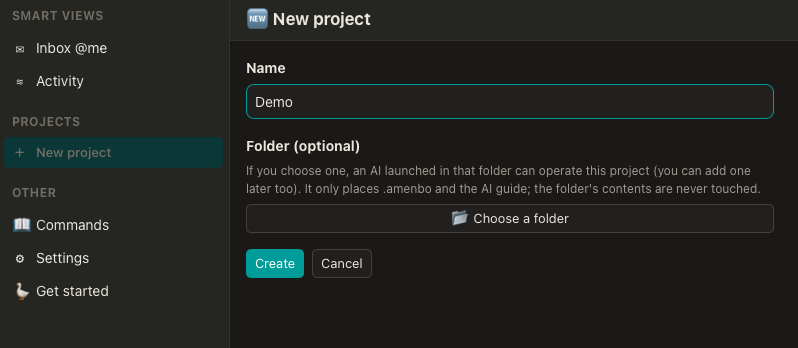
3. Plak het verzoek
Zodra het is aangemaakt, verschijnt er een afrondingsscherm. Hier worden de eerste taken vastgelegd.
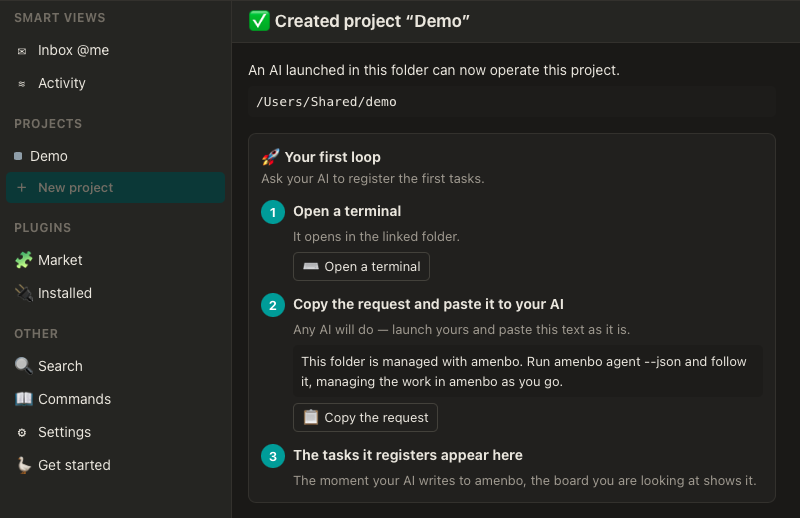
Er zijn twee manieren om te beginnen.
- In de terminal beginnen — er opent een terminal binnen Amenbo, in de map die je hebt gekoppeld.
- In je eigen terminal beginnen — wil je liever je vertrouwde terminal, dan staat dezelfde vraag één druk verderop.
Dit is wat je plakt:
Deze map wordt beheerd met Amenbo. Voer amenbo agent --json uit en volg wat daar staat, terwijl je het werk in Amenbo bijhoudt.
De taken die je AI aanmaakt verschijnen op het bord dat je voor je hebt.