
Get started
Начать
Установите Amenbo и передайте запрос своему ИИ.
- 01УстановитьmacOS / Windows / Linux.
- 02Создать проектДайте имя и выберите папку, которой будете управлять.
- 03Передать ИИ просьбуСкопируйте и вставьте в тот ИИ, которым пользуетесь. Подойдёт любой.
1. Установка
Приложение
Не знаете, какой у вас Mac? Меню Apple → «Об этом Mac», строка «Чип»: чип Apple серии M — это Apple silicon, Intel Core — это Intel.
Самоподписано — при первом запуске щёлкните правой кнопкой → «Открыть» (или «Системные настройки» → «Конфиденциальность и безопасность» → «Всё равно открыть»).
Приложение
Не знаете, какой у вас компьютер? Параметры → Система → «О системе», строка «Тип системы»: «процессор с архитектурой ARM» — это Arm, всё остальное — x64.
Без подписи — если появится SmartScreen, выберите «Подробнее» → «Выполнить в любом случае».
Приложение
Не знаете, какое нужно? Выполните в терминале uname -m: если выводится aarch64, берите arm64.
AppImage — самодостаточное настольное приложение. Root не нужен: сделайте файл исполняемым и запустите.
2. Создать проект
При первом запуске проходит короткая настройка: язык, затем ваше имя, затем тема оформления.
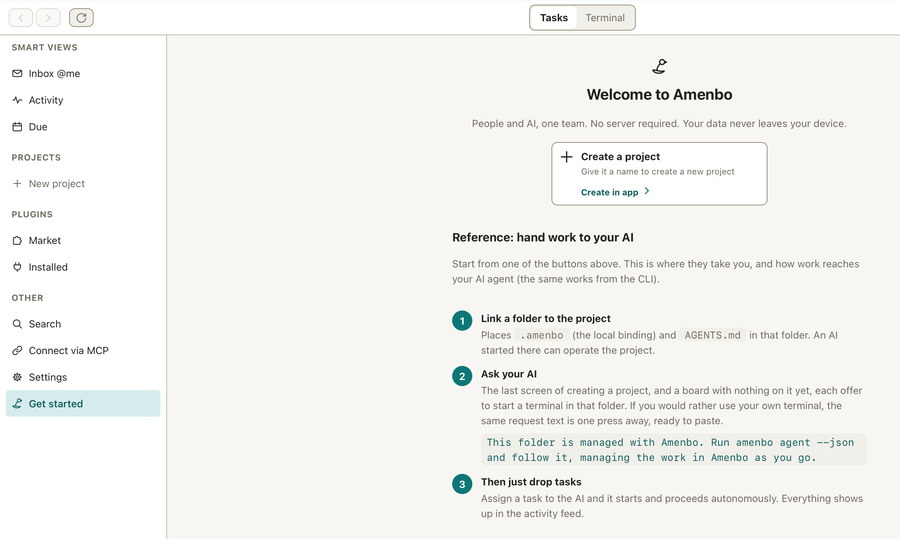
После этого выберите «Создать проект», задайте имя, укажите папку, которой хотите управлять, и создайте его.
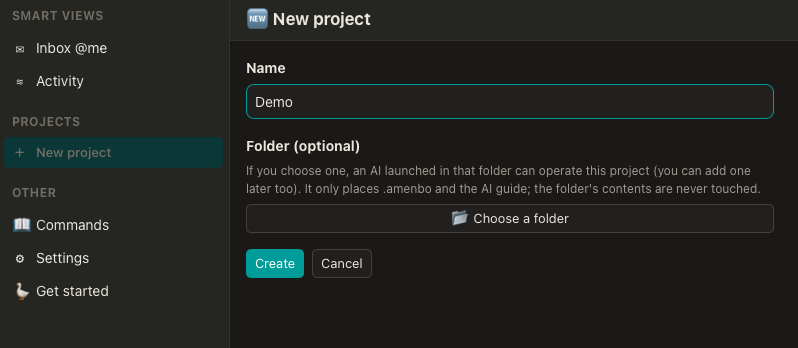
3. Вставьте запрос
Когда проект создан, появляется финальный экран. Здесь и заводятся первые задачи.
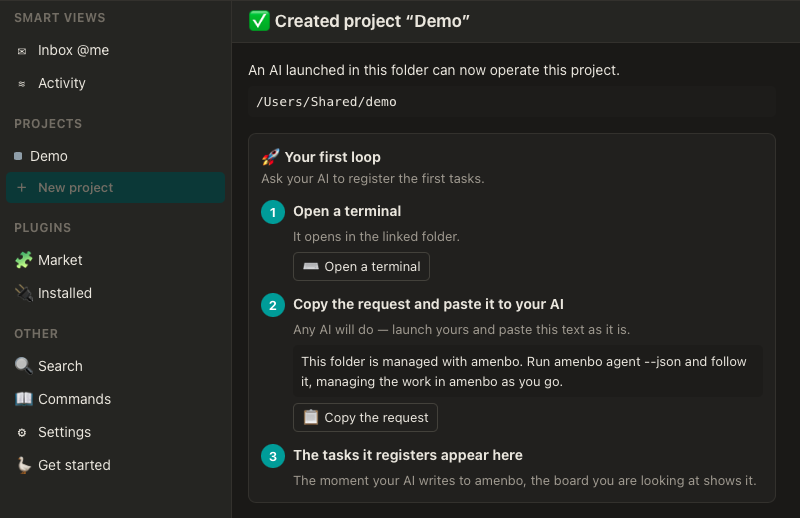
Начать можно двумя способами.
- Начать в терминале — терминал открывается внутри Amenbo, в привязанной папке.
- Начать в своём терминале — если привычнее свой, тот же запрос доступен одним нажатием.
Вставляете вот это:
Эта папка ведётся через Amenbo. Запусти amenbo agent --json и следуй тому, что там сказано, ведя работу в Amenbo по ходу дела.
Задачи, которые заведёт ваш ИИ, появятся на доске, которую вы видите.