
Get started
Почати
Встановіть Amenbo та передайте запит своєму ШІ.
- 01ВстановитиmacOS / Windows / Linux.
- 02Створити проєктДайте назву й оберіть теку, якою керуватимете.
- 03Передати ШІ проханняСкопіюйте і вставте в той ШІ, яким користуєтесь. Підійде будь-який.
1. Встановлення
Застосунок
Не знаєте, який у вас Mac? Меню Apple → «Про цей Mac», рядок «Чип»: чип Apple серії M — це Apple silicon, Intel Core — це Intel.
Самопідписано — під час першого запуску клацніть правою кнопкою → «Відкрити» (або «Системні параметри» → «Конфіденційність і безпека» → «Усе одно відкрити»).
Застосунок
Не знаєте, який у вас комп'ютер? Параметри → Система → «Про систему», рядок «Тип системи»: «процесор з архітектурою ARM» — це Arm, усе інше — x64.
Без підпису — якщо з'явиться SmartScreen, оберіть «Докладніше» → «Виконати в будь-якому разі».
Застосунок
Не знаєте, який потрібен? Виконайте в терміналі uname -m: якщо виводить aarch64, беріть arm64.
AppImage — самодостатній застосунок для стільниці. Root не потрібен: зробіть файл виконуваним і запустіть.
2. Створити проєкт
Під час першого запуску проходить коротке налаштування: мова, потім ваше ім’я, потім тема оформлення.
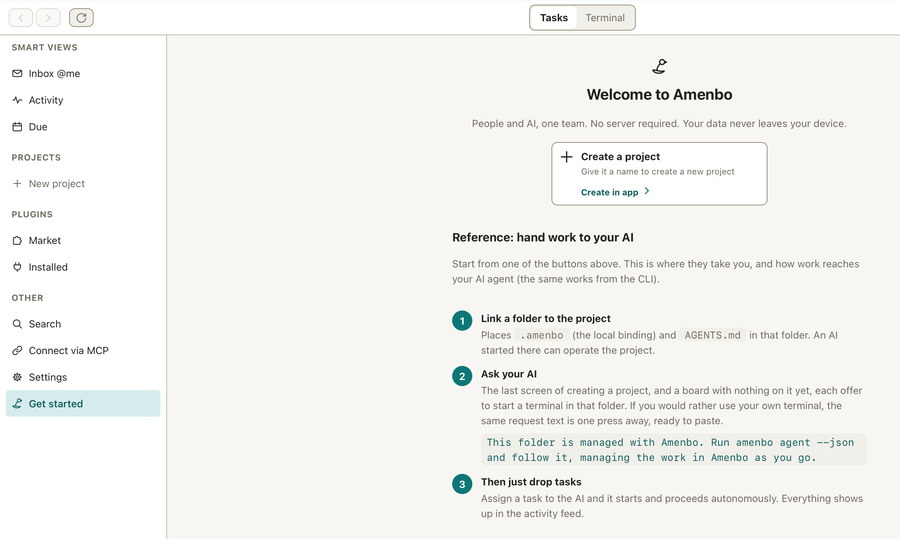
Далі оберіть «Створити проєкт», дайте йому назву, виберіть теку, якою хочете керувати, і створіть його.
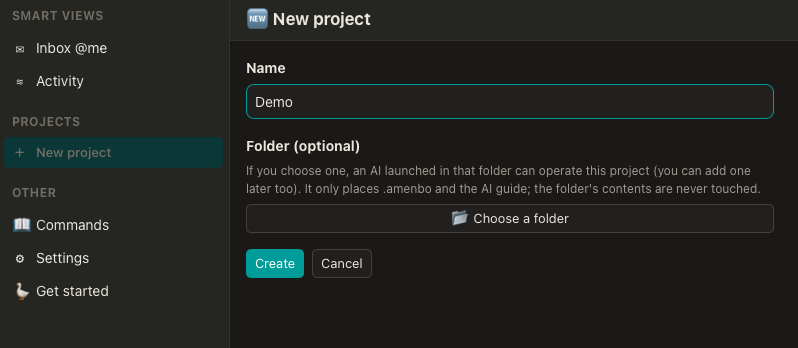
3. Вставте запит
Коли проєкт створено, з’являється підсумковий екран. Саме тут заводять перші завдання.
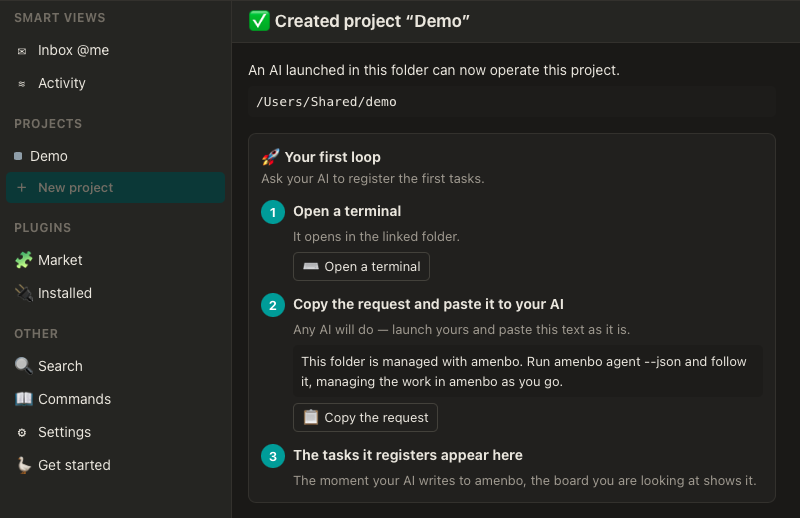
Почати можна двома способами.
- Почати в терміналі — термінал відкривається всередині Amenbo, у прив’язаній теці.
- Почати у своєму терміналі — якщо звичніше свій, той самий запит доступний одним натисканням.
Вставляєте ось це:
Ця папка ведеться в Amenbo. Запусти amenbo agent --json і дій так, як там сказано, ведучи роботу в Amenbo по ходу.
Завдання, які заведе ваш ШІ, з’являться на дошці, яку ви бачите.