
Get started
Bắt đầu
Cài Amenbo và đưa lời nhờ cho AI của bạn.
- 01Cài đặtmacOS / Windows / Linux.
- 02Tạo dự ánĐặt tên và chọn thư mục muốn quản lý.
- 03Đưa lời nhờ cho AISao chép rồi dán thẳng vào AI bạn đang dùng. AI nào cũng được.
1. Cài đặt
Ứng dụng
Không chắc máy Mac của mình loại nào? Menu Apple → About This Mac, rồi đọc dòng Chip: chip Apple dòng M là Apple silicon, Intel Core là Intel.
Tự ký — lần mở đầu tiên, bấm chuột phải → Open (hoặc System Settings → Privacy & Security → Open Anyway).
Ứng dụng
Không chắc máy PC của mình loại nào? Cài đặt → System → About, rồi đọc dòng System type: “ARM-based processor” là Arm, còn lại là x64.
Chưa ký — nếu SmartScreen hiện lên, chọn More info → Run anyway.
Ứng dụng
Không chắc cần bản nào? Chạy uname -m trong terminal — nếu ra aarch64 thì lấy arm64.
AppImage là ứng dụng máy tính khép kín. Không cần root — cấp quyền chạy rồi mở.
2. Tạo một dự án
Lần đầu mở, sẽ có một bước thiết lập ngắn: ngôn ngữ, rồi tên bạn, rồi giao diện.
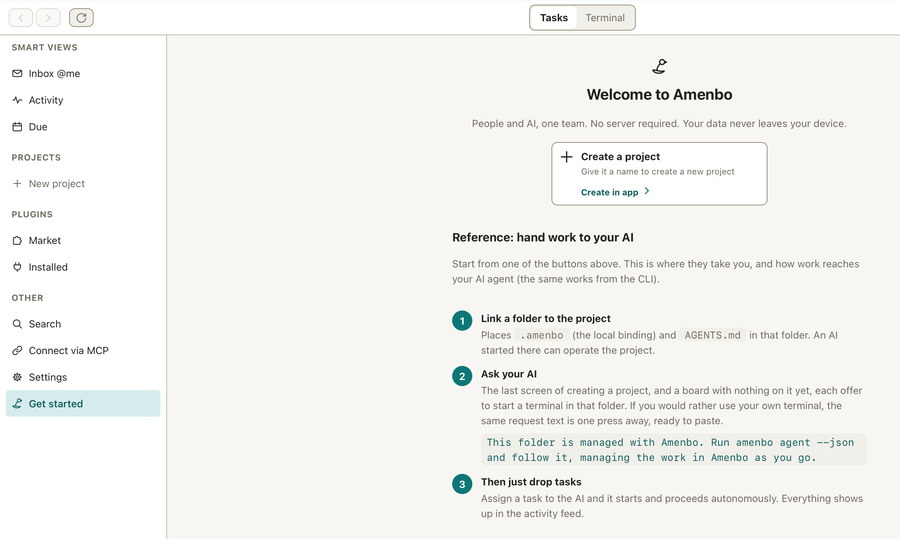
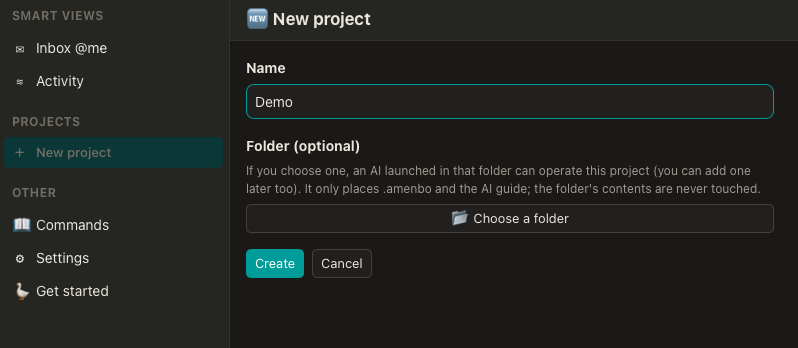
Sau đó chọn “Tạo dự án”, đặt tên, chọn thư mục bạn muốn quản lý, rồi tạo.
3. Dán lời nhờ
Tạo xong sẽ hiện màn hình hoàn tất. Những công việc đầu tiên được ghi vào từ đây.
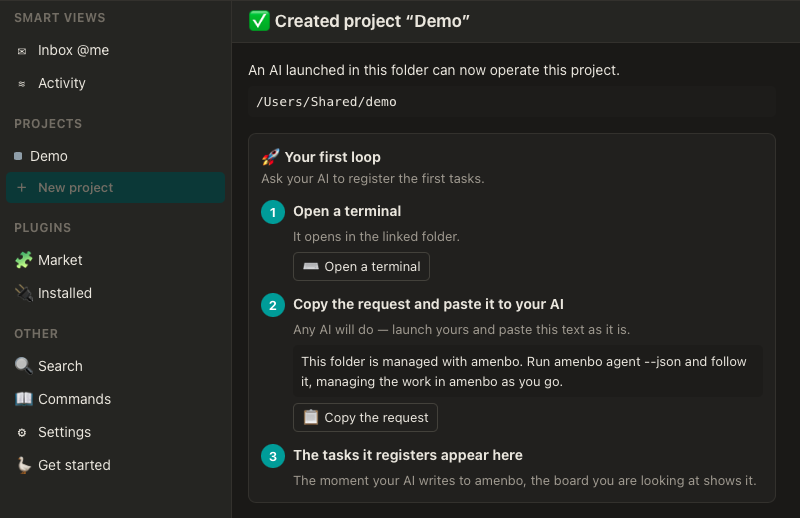
Có hai cách để bắt đầu.
- Bắt đầu trong terminal — một terminal mở ngay trong Amenbo, tại thư mục bạn đã liên kết.
- Bắt đầu trong terminal của bạn — nếu quen dùng cái sẵn có, cùng đoạn yêu cầu đó chỉ cách một lần nhấn.
Đây là đoạn bạn dán:
Thư mục này được quản lý bằng Amenbo. Hãy chạy amenbo agent --json và làm theo những gì nó nói, vừa làm vừa quản lý công việc trong Amenbo.
Những việc mà AI của bạn ghi vào sẽ hiện lên trên bảng bạn đang xem.